【产品管理】使用zip包批量导入产品使用教程
录入编辑:微科技 | 发布时间:2022-12-30【产品管理】使用zip包批量导入产品使用教程 发表时间:2020-11-24 15:50 一、为什么使用zip包批量导入产品 相比传统的本地批量导入方式,支持同时导入产品图片、产品描述文档,更支持识别信息后在窗口中进一步编辑产

【产品管理】使用zip包批量导入产品使用教程
发表时间:2020-11-24 15:50
一、为什么使用zip包批量导入产品
相比传统的本地批量导入方式,支持同时导入产品图片、产品描述文档,更支持识别信息后在窗口中进一步编辑产品信息。进一步提高用户批量导入产品的效率和使用体验。
二、如何使用zip包批量导入产品
2.1 开始使用功能
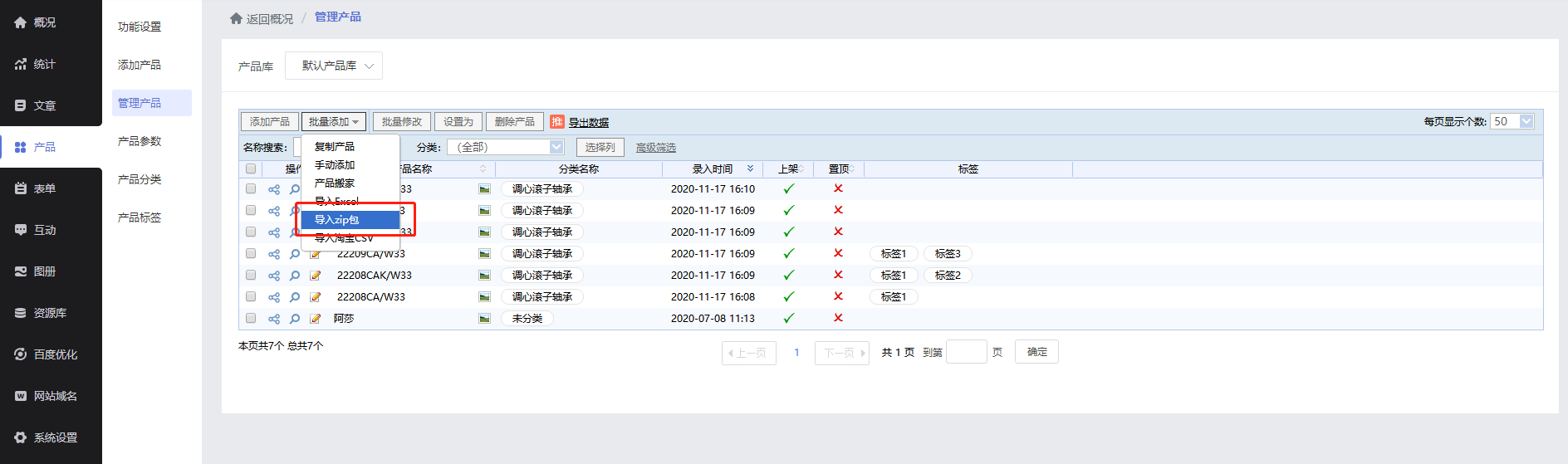
您可以来到产品管理页面,点击“批量添加”,在弹出的菜单中点击“导入zip”,即可打开“zip包导入向导”窗口。
2.2 下载模板
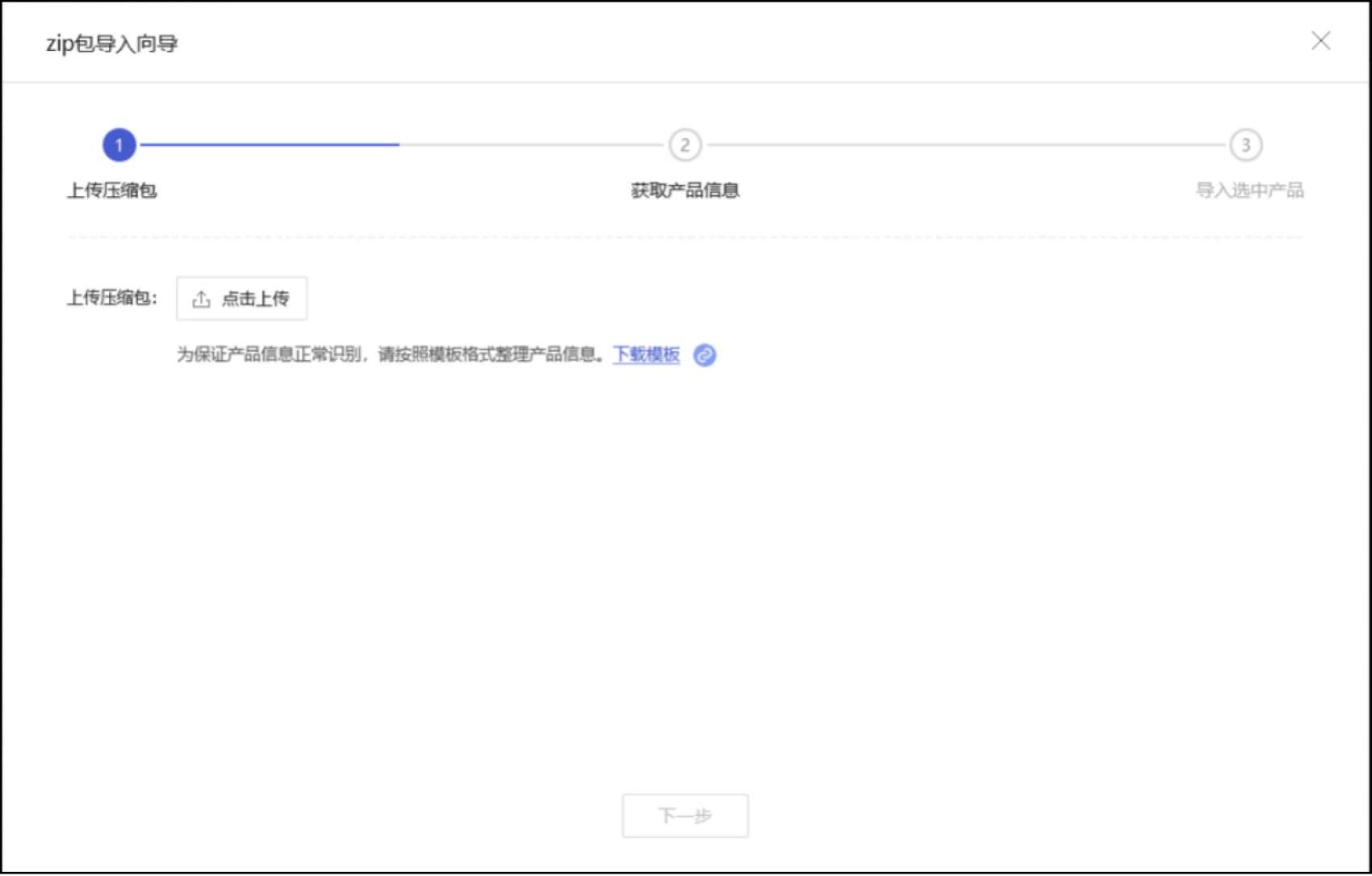
在“zip包导入向导”窗口中,您可以点击“下载模板”以下载官方模板,按模板整理产品资料。
2.3 按模板整理产品资料
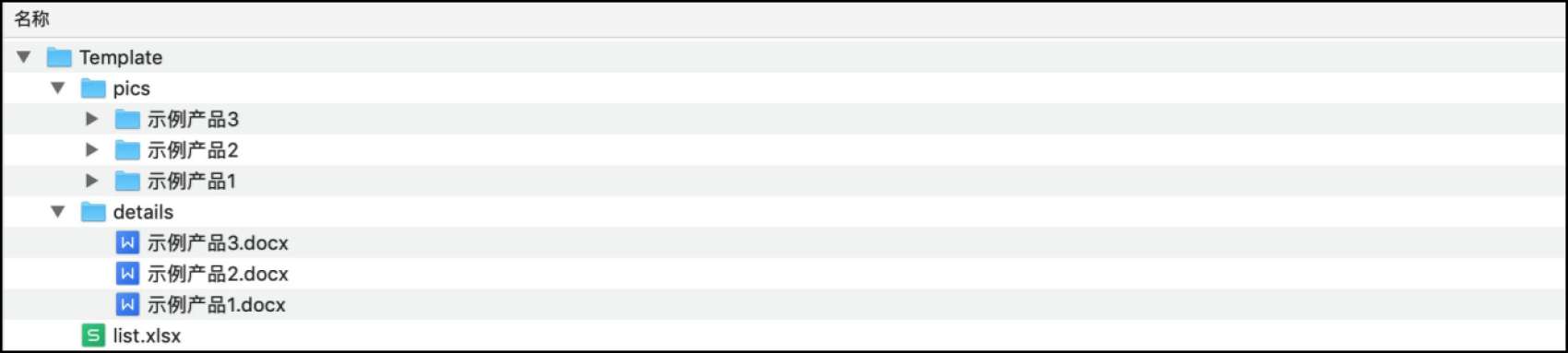
2.3.1 了解模板文件结构
文件/文件夹
说明
list.xlsx
存储产品的大部分信息
pics文件夹
存储产品图片
details文件夹
存储产品的详情介绍文档
2.3.2 编辑产品信息
1、在list.xlsx中编辑产品信息

列
说明
备注
产品名称
填写产品名称
无
产品图片
填写该产品关联的图片文件夹名称
对应文件夹需要存放在pics文件夹下
产品参数
填写该产品各项参数内容
产品参数默认跟随当前产品库设置
详情介绍
填写该产品关联的详情介绍文档名称
对应文档需要存放在details文件夹下
分类名称
填写该产品归属的分类名称,存在多个用“、”分隔
无
标签
填写该产品的标签名称,存在多个用“、”分隔
2、将图片按上述设置整理到pics文件夹下
3、将产品详情介绍文档整理到details文件夹下
4、重新压缩成zip包
2.4 上传zip包
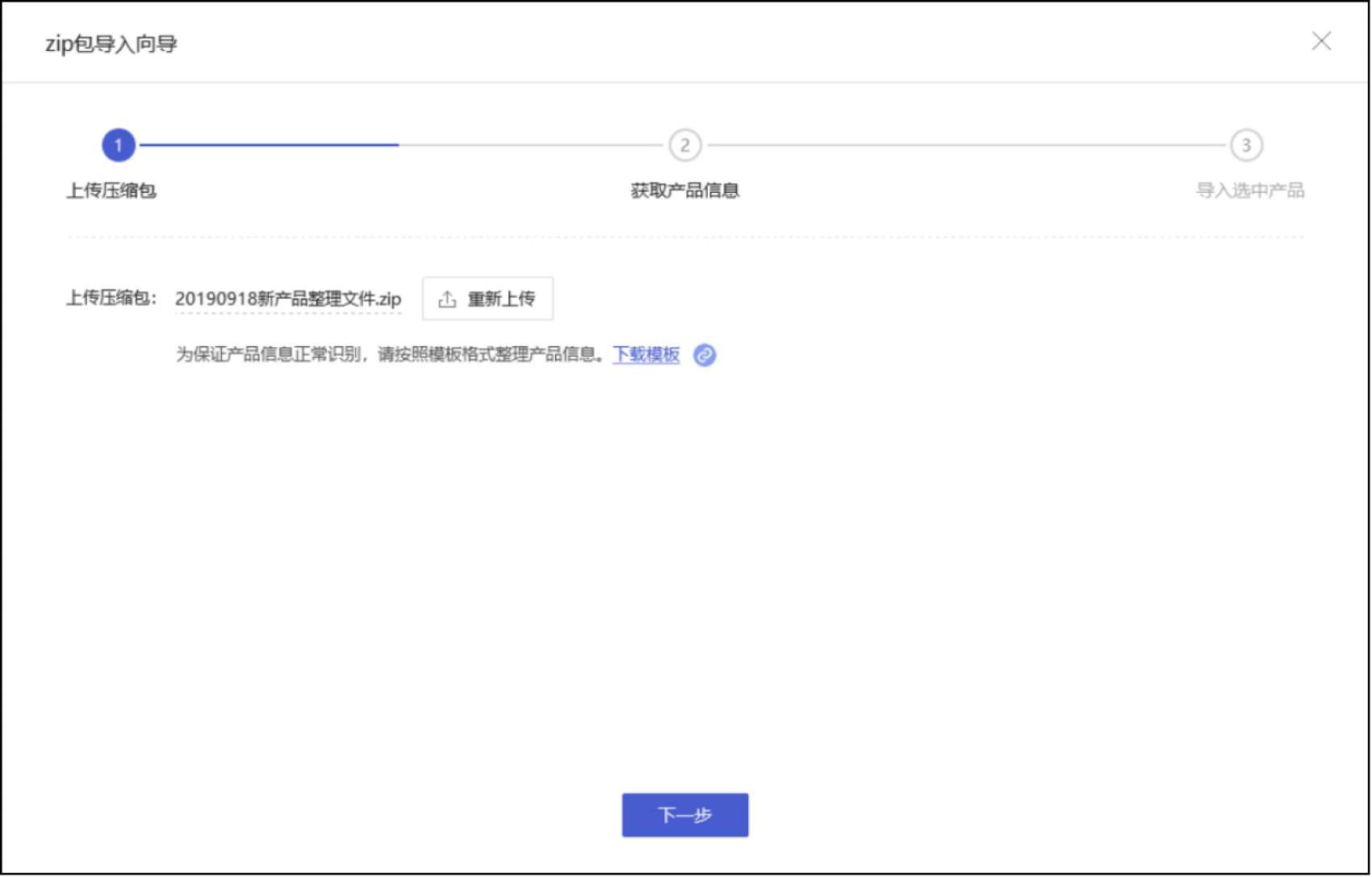
回到“zip包导入向导窗口”,点击“点击上传”选中刚才压缩的zip包并确认即可完成上传。上传成功后会提示压缩包名称。点击下一步即可进行拆包识别。
2.5识别产品信息
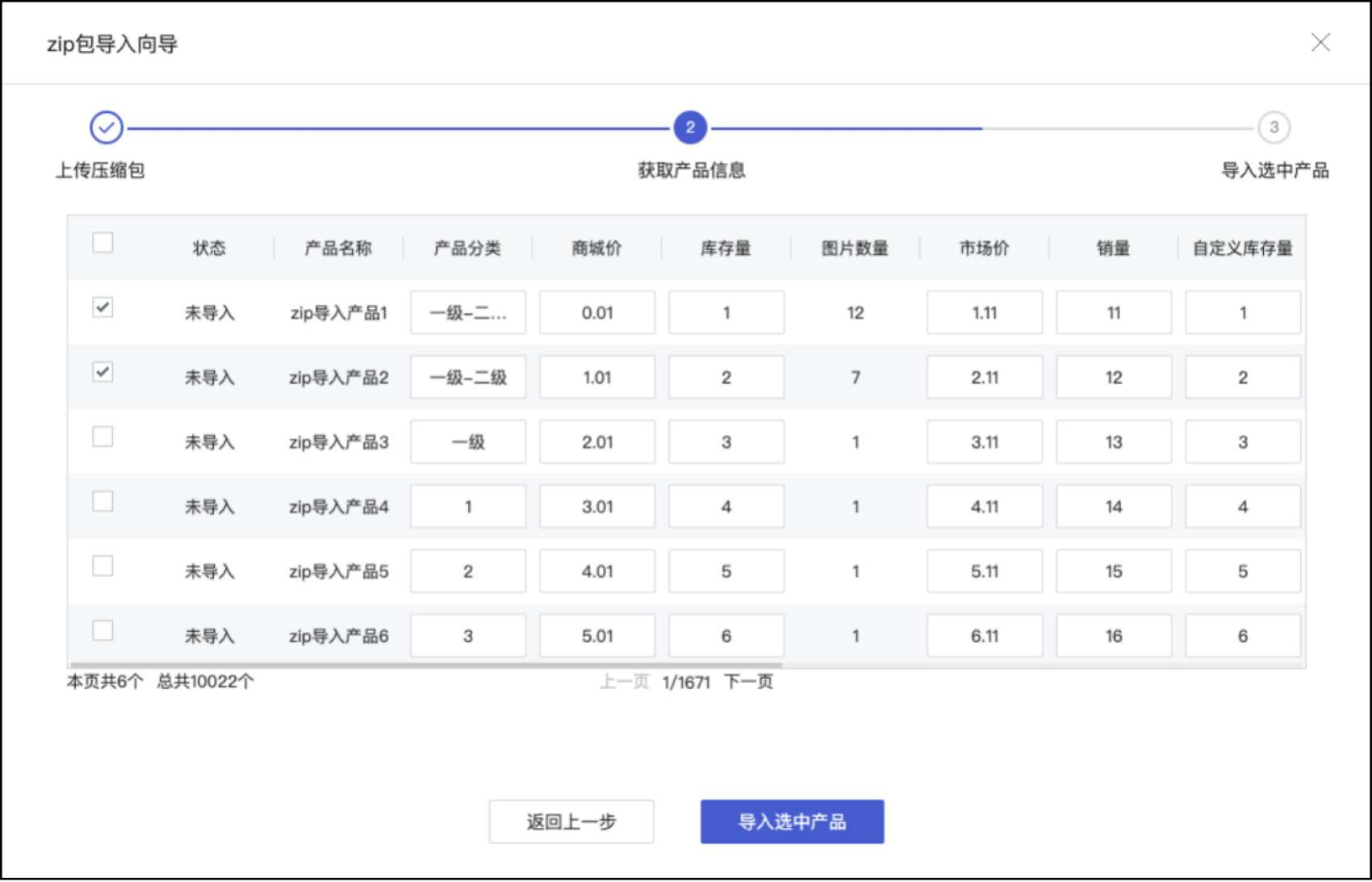
系统完成拆包识别后,会展示识别到的产品信息,并支持在此进行编辑。同时勾选对应产品,点击“导入选中产品”即可进行导入。
2.6 完成导入
导入完成后,将变更各产品信息的状态,如导入失败,在“导入失败”上hover可查看具体失败原因,调整后可重新勾选其继续上传。